
Antakaa Haventolle pääsy
Lisätkää Havento Digital alla oleviin tileihin, niin pääsemme aloittamaan. Omistajuus pysyy teillä, ja voitte poistaa pääsymme milloin tahansa. Emme koskaan pyydä salasanoja.
Vaiheita: 8 · aikaa yhteensä noin 33 minuuttia
Osoitteemme jokaisessa vaiheessa: [email protected]. Kirjautukaa sillä tilillä, joka omistaa tai hallinnoi palvelua. Painikkeiden nimet ovat englanniksi, kuten kuvissa.
Google Analytics noin 2 min
- Avatkaa Google Analytics, klikatkaa Admin (1) ja sitten Account access management (2).
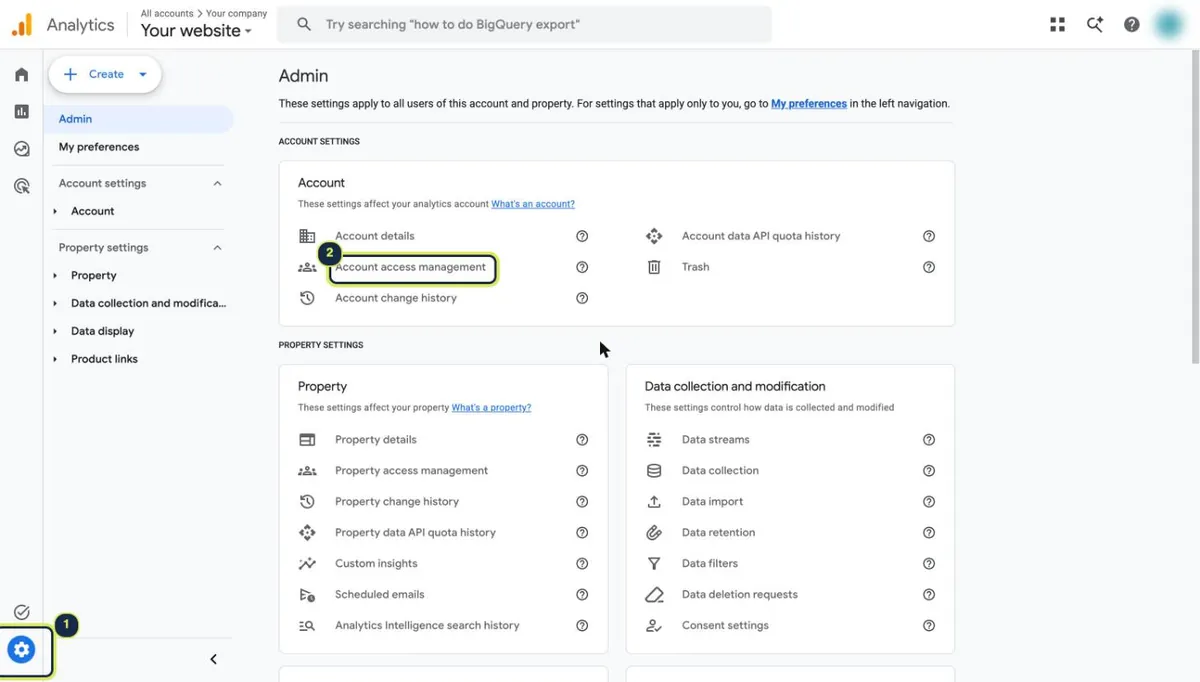
1 Admin · 2 Account access management - Klikatkaa sinistä +-painiketta (3) ja sitten Add users (4).
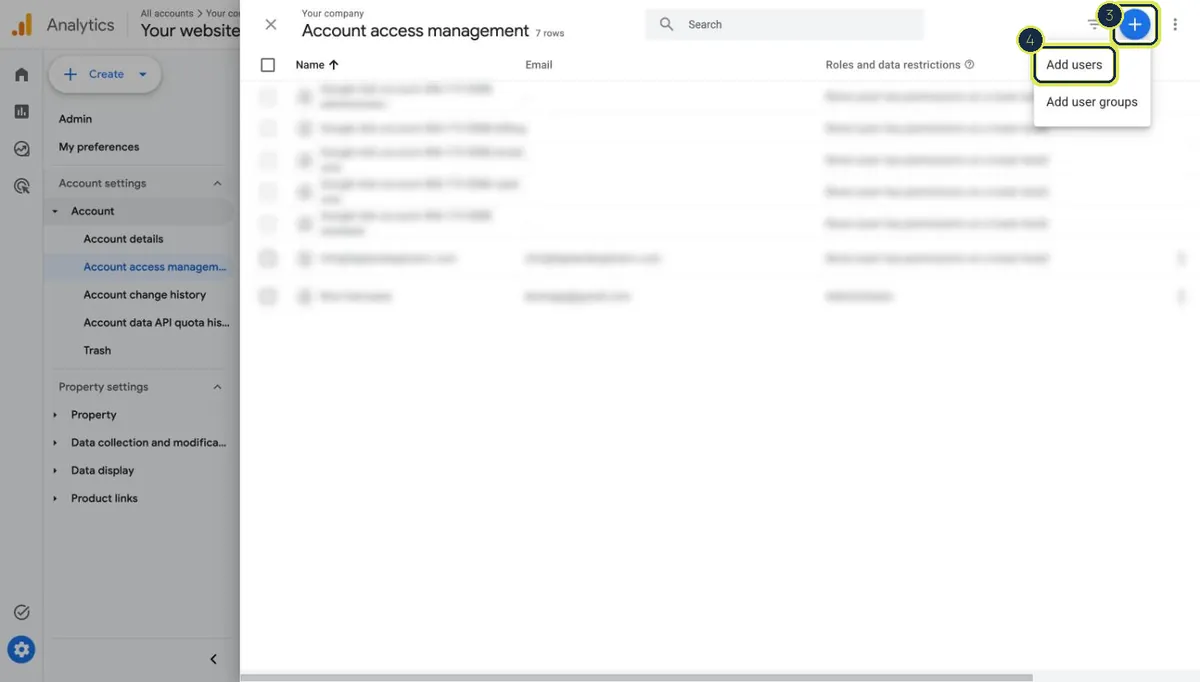
3 Plus-painike · 4 Add users - Kirjoittakaa
[email protected](5), valitkaa rooli Editor (6) ja klikatkaa Add (7).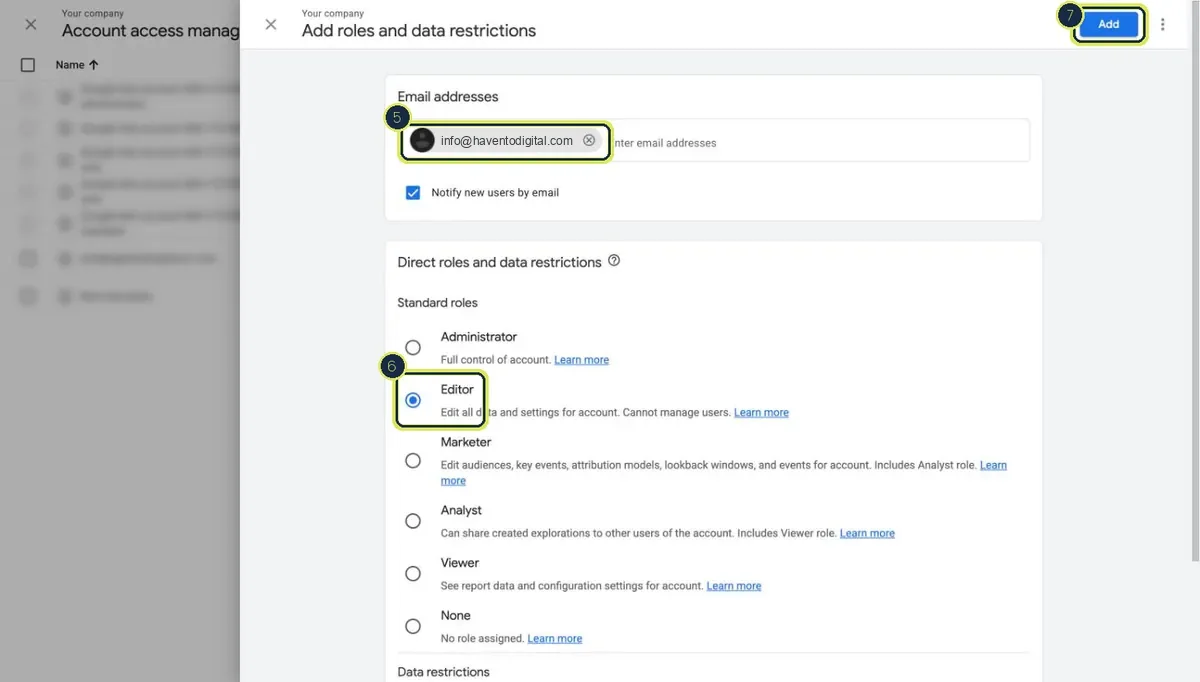
5 Sähköposti · 6 Editor · 7 Add
Google Search Console noin 2 min
- Avatkaa Search Console ja valitkaa sivustonne vasemmasta yläkulmasta.
- Klikatkaa Settings ja sitten Users and permissions.
- Klikatkaa Add user, kirjoittakaa
[email protected], valitkaa Full ja klikatkaa Add.
Google Tag Manager noin 2 min
Eikö Tag Manageria ole vielä? Ohittakaa tämä vaihe ja kertokaa meille, niin teemme sen teidän omalle tilillenne.
- Avatkaa Tag Manager, valitkaa container, klikatkaa Admin (1) ja sitten containerin User Management (2).
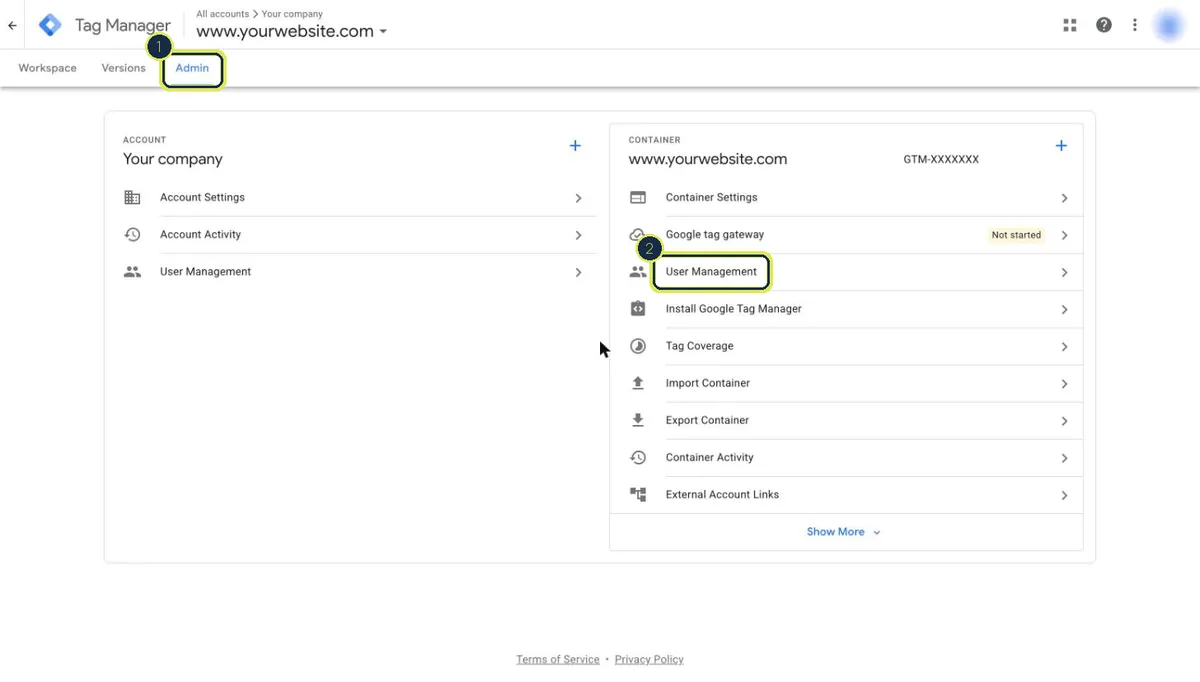
1 Admin · 2 User Management - Klikatkaa sinistä +-painiketta (3) ja sitten Add users (4).
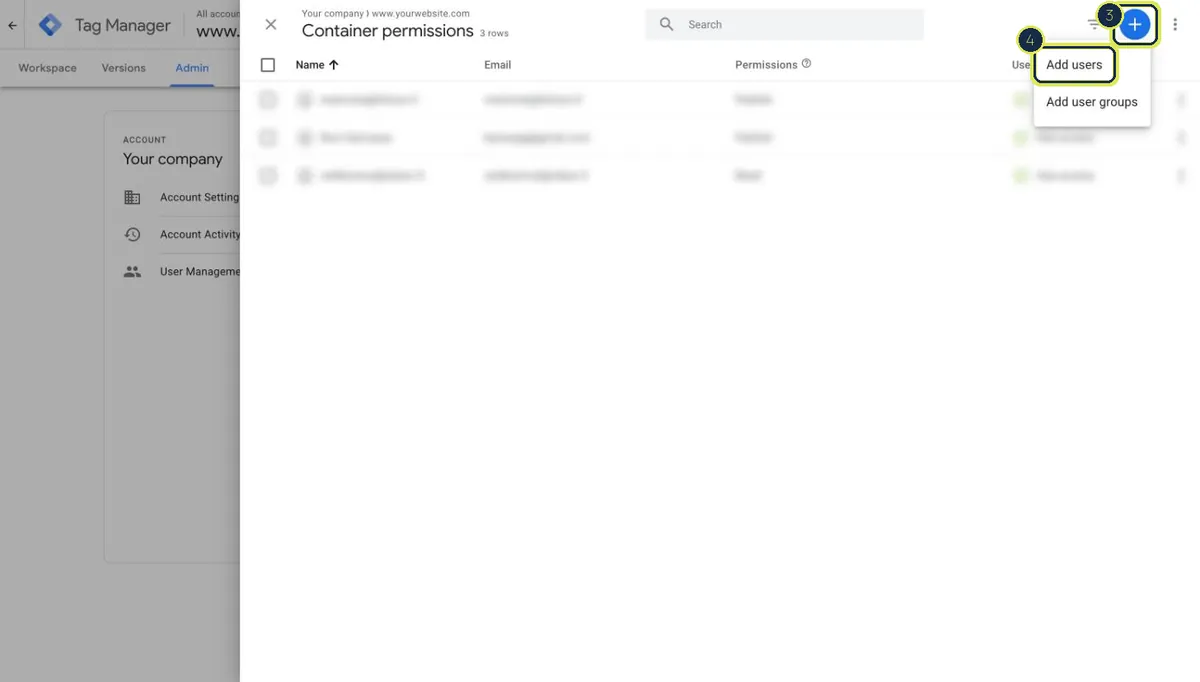
3 Plus-painike · 4 Add users - Kirjoittakaa
[email protected](5), valitkaa Publish (6) ja klikatkaa Invite (7).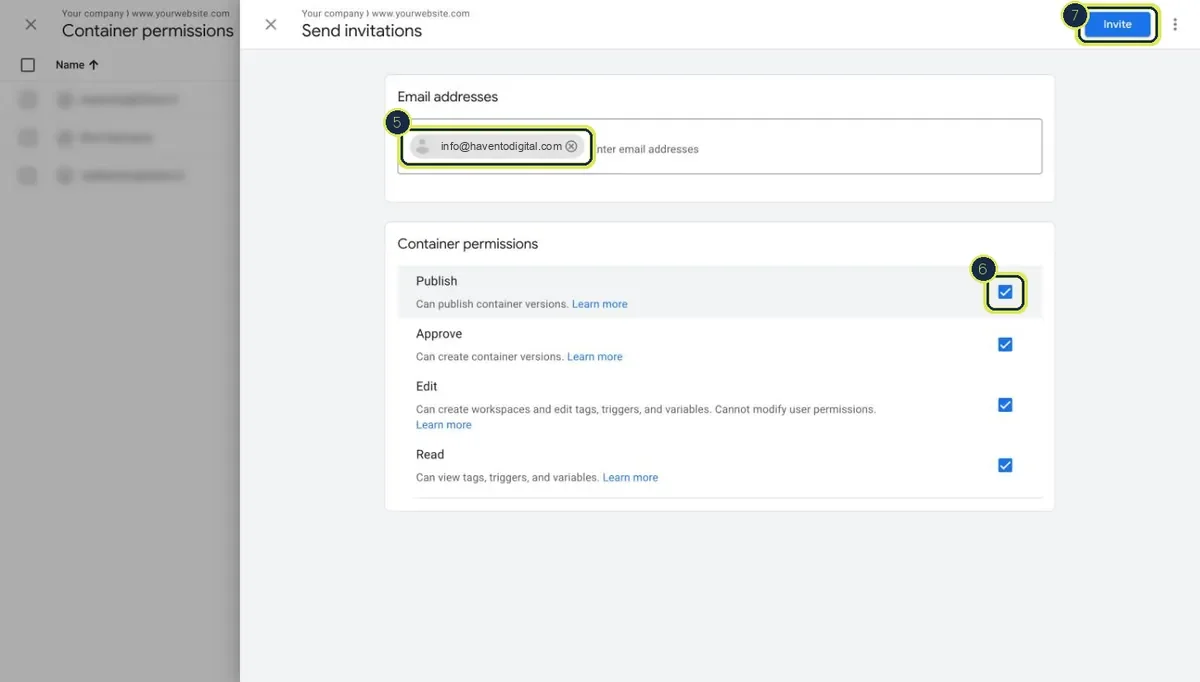
5 Sähköposti · 6 Publish · 7 Invite
Google-yritysprofiili noin 2 min
- Avatkaa Google Business Profile ja valitkaa yrityksenne.
- Avatkaa ⋮-valikko ja sitten Business Profile settings › People and access.
- Klikatkaa Add, kirjoittakaa
[email protected], valitkaa Manager (ei Primary owner) ja klikatkaa Invite.
Facebook ja Instagram noin 10 min
Tarvitsette admin-oikeudet Metan business-portfolioonne. Kutsua ei tarvitse hyväksyä sähköpostissa, ja pääsyn voi poistaa yhdellä klikkauksella.
- Avatkaa Meta Business settings, menkää kohtaan Users › Partners (1) ja klikatkaa Add (2).
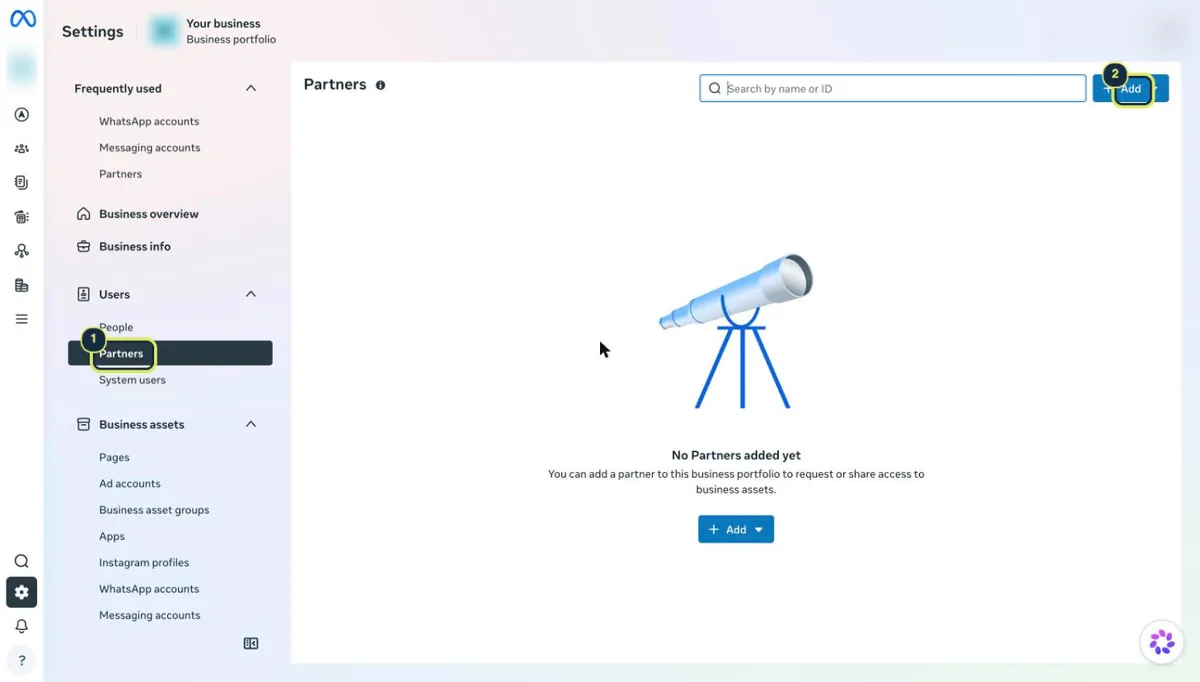
1 Partners · 2 Add - Valitkaa Give a partner access to your assets (3).
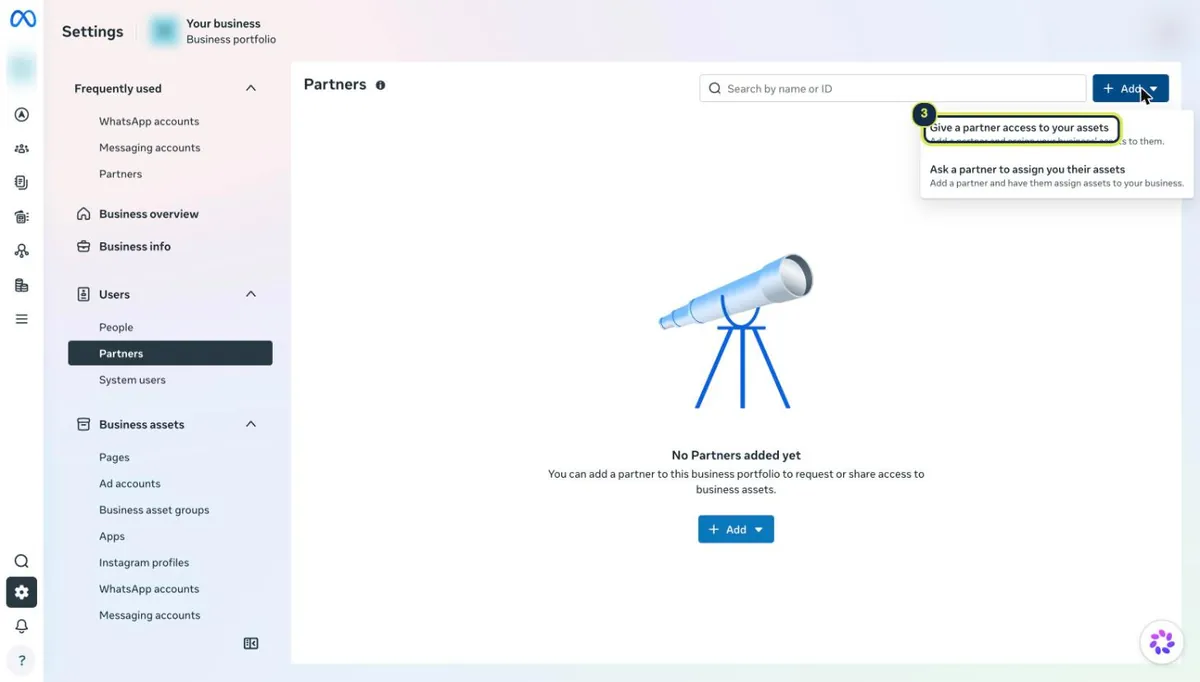
3 Give a partner access to your assets - Syöttäkää Business ID
2813895262315220(4) ja klikatkaa Next (5).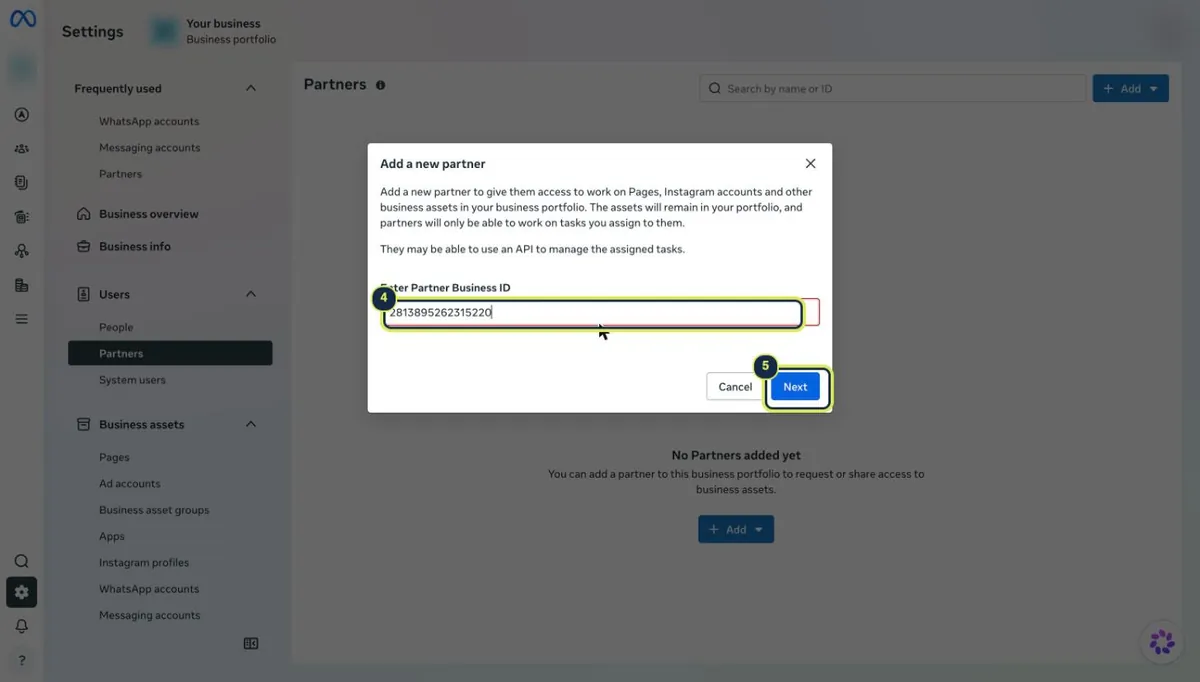
4 Business ID · 5 Next - Valitkaa mainostili (Manage campaigns), Facebook-sivu ja Instagram-tili (Content, Ads, Insights) sekä dataset tai pikseli (Manage) ja klikatkaa Save.
Google Ads noin 5 min
Laskutus pysyy teidän omalla kortillanne.
- Lähettäkää meille 10-numeroinen asiakastunnus. Se on Google Adsin oikeassa yläkulmassa, muotoa 123-456-7890. Lähetämme sen jälkeen linkityspyynnön.
- Klikatkaa Google Adsissa Admin (1), Access and security ja sitten välilehti Managers (2), ja hyväksykää Havento Digitalin pyyntö.
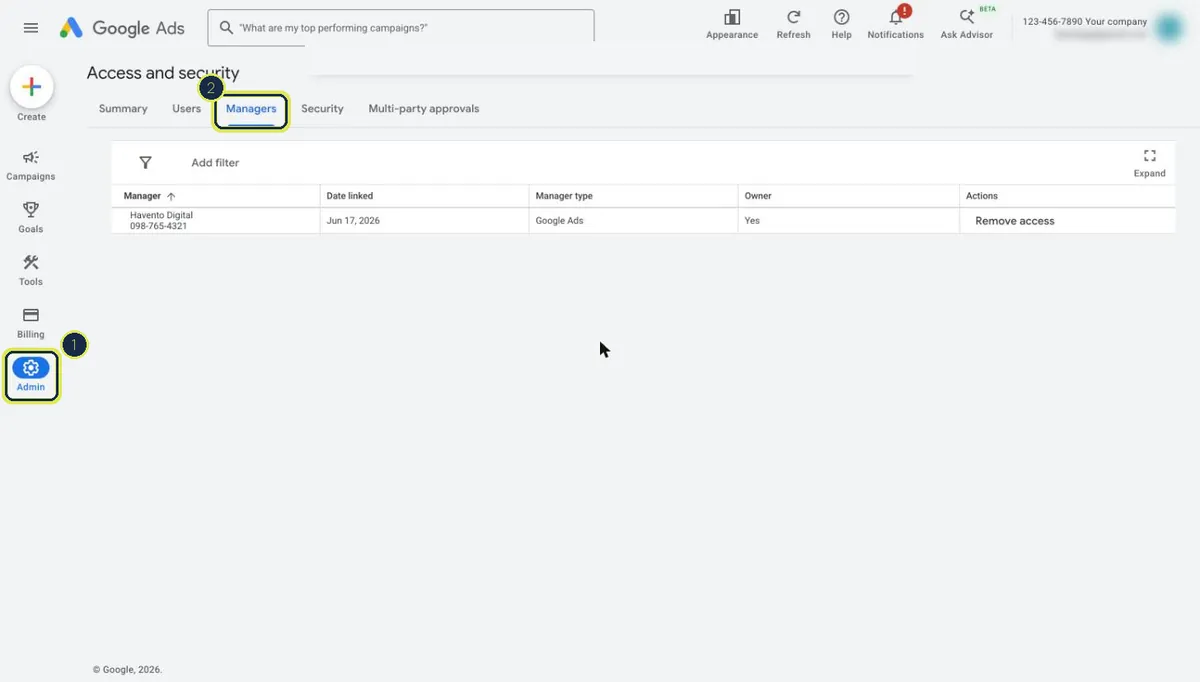
1 Admin · 2 Managers-välilehti
Verkkosivujen hallinta noin 5 min
- Kirjautukaa sivustonne hallintaan (WordPress, Webflow, Shopify tms.).
- Avatkaa Users (WordPress), Workspace › Members (Webflow) tai Settings › Users (Shopify).
- Lisätkää
[email protected]roolilla Editor tai lähimmällä roolilla, jolla voi muokata sivuja. Älkää lähettäkö salasanoja.
Verkkotunnus ja DNS noin 5 min
Onko verkkotunnus muualla kuin Cloudflaressa? Kertokaa vain missä, niin lähetämme tarkat lisättävät tietueet.
- Avatkaa Cloudflare ja menkää kohtaan Manage account › Members.
- Klikatkaa Invite ja kirjoittakaa
[email protected]. - Valitkaa verkkotunnuksenne ja rooli, jolla voi muokata DNS:ää, ja klikatkaa Invite.
Valmista vai jumissa?
Lähettäkää viesti osoitteeseen [email protected], kun olette valmiita tai jos jokin näkymä näyttää erilaiselta kuin kuvissa. Tarkistamme jokaisen vaiheen omalta puoleltamme ja kerromme, jos jotain puuttuu.